オーディオブックサービスのオーディブル(Audible)はアレクサでも利用できます。アレクサでAudibleを聴きたいものの、やり方がわからない人もいるでしょう。
本記事では、アレクサでAudibleを聴くための設定や方法を詳しく解説します。アレクサで利用するメリットも紹介するので、家で快適にオーディオブックを聴きたい人はぜひ参考にしてみてください。
アレクサでAudibleを聴くには?事前設定と再生の手順を解説
アレクサでAudibleを聴く手順は、以下の3ステップです。
- 【事前準備】Audibleの会員登録とEcho端末の初期設定をする
- 本をライブラリに登録する
- 音声コマンドやAlexaアプリで再生指示を出す
ここからは、各手順を詳しく解説します。
1.事前準備|Audibleの会員登録とEcho端末の初期設定をすませておく
アレクサでAudibleを聴くには、Audibleの会員登録とAmazon Echo端末の初期設定が必要です。まだの人は済ませておきましょう。すでに完了している場合は、次の手順に進んでかまいません。
Audibleの会員登録は、公式サイトにアクセスして住所や氏名、クレジットカードなどの情報を入力するだけでできます。Amazon.co.jpのアカウントを持っていれば、さらに簡単に登録が可能です。初回なら無料体験やお得なキャンペーンが利用できます。
Echo端末の初期設定方法はたいていの場合、スマホにAlexaアプリをダウンロードし、Echo端末の電源を入れ、Alexaアプリを使い案内された手順に沿って進めるだけです。なお、機種によっては手順が異なるケースもあります。初期設定の手順の詳細は以下のページを参考にしてください。

2. Audibleのアプリで聴きたい本をライブラリに登録する
事前準備ができたら、アレクサで聴きたい本をAudibleライブラリーに登録しましょう。ライブラリーとは、Audibleですぐにアクセスしたい作品を保管・管理できる「自分専用の本棚」のこと。アレクサから聴く際にはライブラリ登録が必須です。
本をAudibleライブラリに登録する手順は以下のとおりです。
- Audibleアプリを起動する
- 聴きたい本のページを表示して、「ライブラリーに追加」をタップする
なお、Audibleでは聴き放題に加えて単品購入も可能ですが、単品購入した本は自動的にライブラリーに登録されます。
3.音声コマンドやAlexaアプリで再生指示を出す
本をライブラリーに登録できたら、音声コマンドやAlexaアプリで再生指示を出しましょう。ここでは、各方法で再生指示を出すやり方を解説します。
音声コマンドで指示を出す場合
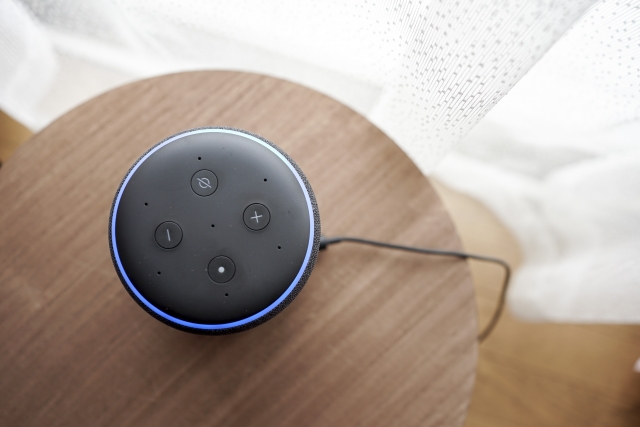
タイトルを指定して再生する場合は「アレクサ、オーディブルで〇〇(本のタイトル)を読んで」と言いましょう。最後に聴いた本の続きを再生する場合は「アレクサ、オーディブルで続きを読んで」と言えばOKです。
Alexaアプリから指示を出す場合
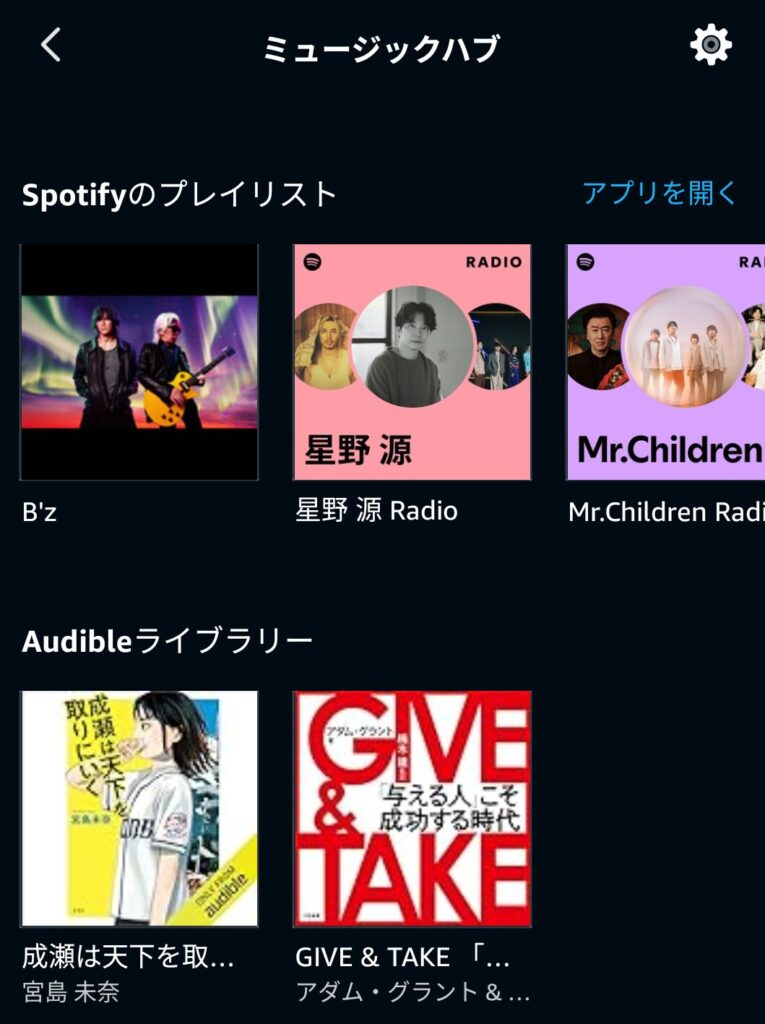
本のタイトルを覚えていないときや、音声コマンドが正しく認識されないときは、Alexaアプリから指示を出しましょう。
Alexaアプリから本を再生する手順は以下のとおりです。
- Alexaアプリを起動し、画面左上の「その他」(3本線アイコン)をタップする
- 「ミュージック・ハブ」をタップする
- 「Audibleライブラリー」にある本から聴きたい本を選んでタップする
- 「再生場所」が表示されるので、再生したい端末をタップする
アレクサからできるAudibleの操作は?
アレクサではAudibleの再生に加えて、一時停止や再開、早送り、巻き戻し、章のスキップなど、さまざまな操作を音声でできます。
アレクサからできるAudibleの操作一覧は以下のとおりです。
| 操作内容 | 音声コマンドの例 |
|---|---|
| 再生する | 「アレクサ、オーディブルで〇〇を再生して」 |
| 停止する | 「アレクサ、止めて」 |
| 一時停止する | Audible再生中に 「アレクサ、一時停止して」 |
| 再開する | 一時停止後に 「アレクサ、オーディブルを再開して」 |
| 章をスキップする | Audible再生中に 「アレクサ、次の章にして」 「アレクサ、前の章にして」 「アレクサ、2章に移動して」 |
| 巻き戻す | 「アレクサ、戻して」 「アレクサ、30秒戻して」 「アレクサ、1分戻して」 |
| 早送りする | 「アレクサ、すすめて」 「アレクサ、30秒すすめて」 「アレクサ、1分すすめて」 |
| タイマーを設定する | Audbile再生中に 「アレクサ、10分後にとめて」 |
| 再生速度を調整する | Audible再生中に 「アレクサ、もっと速く読んで」 「アレクサ、もっとゆっくり読んで」 「アレクサ、普通の速度で読んで」 |
| 音量を調整する | 「アレクサ、音量を上げて」 「アレクサ、音量を下げて」 「アレクサ、音量を3にして」 |
| ライブラリにある本を確認する | 「アレクサ、オーディブルのリストを教えて」 「アレクサ、オーディオブックのリストを教えて」 |
アレクサでAudibleを利用するメリット
Audibleはスマホやタブレットでも利用できますが、アレクサで聴くとハンズフリーで読書ができるなどのメリットがあります。ここからはアレクサでAudibleを使うメリットを紹介するのでチェックしておきましょう。
手ぶらで「読書」ができる
アレクサでAudibleを利用する最大のメリットは、手ぶらで「読書」できる点です。音声だけで再生できるので、スマホなどの操作をする必要もありません。
音声で再生、一時停止や再開、巻き戻しなどができるので、家で掃除しているときや筋トレしているときなど、手がふさがっていても本を楽しめます。なお、頭を使う作業をしながらAudibleを聴くと内容が把握しづらいので、「ながら聴き」は単調な作業をしているときに限定したほうがよいでしょう。
スマホなどと連携して、続きをシームレスに再生できる
スマホやタブレット、アレクサなど複数の端末でAudibleを聴く場合でも、続きをシームレスに再生できます。Audibleでは再生位置を自動で同期してくれるので、複数の端末を利用しても快適に聴く読書が可能です。
例えば、通勤中はスマホでAudibleを聴き、家に帰ってからはアレクサで続きを聴くこともできます。続きを聴く場合は「アレクサ、オーディブルで続きを再生して」と言えばOKです。
寝る前に快適に「読書」ができる
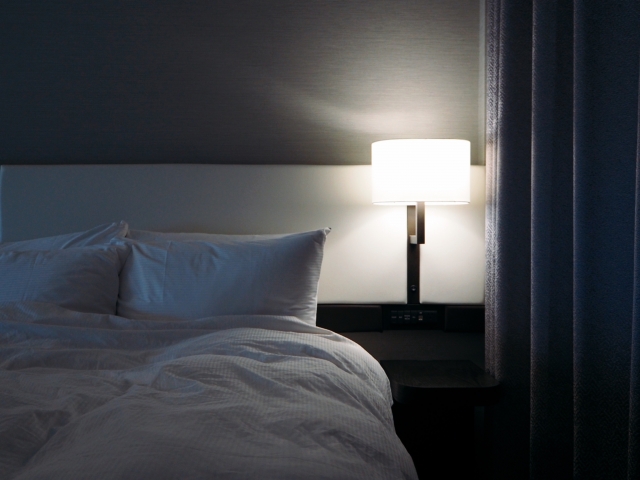
アレクサでAudibleを使うメリットは、寝る前の読書が快適にできる点です。スマホでもAudibleは再生できますが、画面を見て操作する必要があり、寝る前だと質のよい睡眠の妨げになる可能性があります。アレクサなら音声だけでAudibleを再生できるので、画面を見る必要がありません
スリープタイマーを設定できる点も寝る前の読書する際にうれしいポイント。布団に入りながら読書をしているとつい眠くなることもありますが、寝落ちが気になる人もいるでしょう。スリープタイマーを設定しておけば、寝落ちしてしまってもAudibleは指定した時間に自動停止してくれます。スリープタイマーはAudible再生中に「アレクサ、30分後に止めて」のように言えばOKです。
アレクサと家電を連携させておき、照明をアレクサから操作できるようにしておけば、Audibleと照明の両方のスリープタイマー設定することも可能。照明もAudibleも自動でオフにできるので、寝落ちの心配なく読書ができますよ。
アレクサでAudibleを利用する際のよくある質問
Audibleは無料体験できる?
初回なら基本的に30日間の無料体験ができますが、時期によってはよりお得なキャンペーンが利用できます。例えば、2026年5月12日までは、3ヶ月間 月額99円キャンペーンを実施中です。Audibleを試してみたい人は、以下のページから登録してみてください。
なお、Audbileの料金プランはスタンダードプランとプレミアムプランの2種類。スタンダードプランは月額880円で、毎月すべての作品から1冊のオーディオブックを選べます。プレミアムプランは月額1,500円で、数十万以上の対象作品が聴き放題です。
アレクサでAudibleを再生するときにオフタイマーはかけられる?
かけられます。
アレクサでAudible再生中に「アレクサ、30分後に止めて」のように言えばOKです。
Audibleの再生速度はどこまで可能?倍速もできる?
アレクサでAudible再生時の再生速度は、0.7〜2.0倍速の範囲で調整ができ、粒度は0.1倍刻みです(2026年4月に確認)。なお、Audibleのスマホアプリで再生する場合はより広い範囲の0.5〜3.5倍速まで調整できます。
アレクサでAudibleの再生がうまくいかないときは?
以前はアレクサでAudibleを再生できたのに、再生できなくなった場合は、Echo端末の再起動やルーターの再起動を試してみましょう。端末や通信の一時的な不具合であれば、再起動することで解消します。
なお、設定したのに再生できない場合は、Audibleとアレクサ端末で同じAmazonアカウントになっているか、対象の本がライブラリにあるかなどをチェックしましょう。
AudibleはKindle本の読み聞かせと何が違う?
Audibleはプロのナレーターなどによる品質のよいコンテンツを聴けるため、聴きやすく頭に内容が入りやすい点が違います。アレクサではKindle本も読み聞かせできますが、AIによるもので、ぎこちなさがある点は否めません。
対応している本の数はKindleのほうが圧倒的ですが、有名な本や人気の本はAudibleでも対応していることが多い印象です。例えば、ハリー・ポッターシリーズや「成瀬は天下を取りに行く」などの人気作品はAudibleでも聴けますよ。
内容をしっかり把握したい場合は、Audibleを利用して聴くことをおすすめします。
AlexaユーザーはAudibleで聴く読書を始めよう
Alexaユーザーで聴く読書を始めたい人にはAudibleがうってつけです。スマホと連携して、いつでも続きを聴けるので、通勤中でも家にいるときでも気軽に「読書」ができます。聴く読書なら家事やトレーニング中でもできるため、読書したいけどなかなか読書をする時間がとれない人にもおすすめです。
興味はあるものの、自分の聴きたい作品があるのか、朗読の品質はよいのかなどが気になる場合は一度試してみるとよいでしょう。2026年5月12日までは3カ月間 月額99円キャンペーンも実施しているので、よりお得にオーディオブックの体験ができます。
Audibleユーザーでアレクサ導入を検討中なら、メリットやおすすめデバイスをチェック
すでにAudibleを利用している人にも、アレクサの導入がおすすめです。手ぶらで再生・一次停止ができ、寝る前の聴く読書も快適にできます。また、アレクサはオーディオブック以外にも音楽再生や買い物リスト、リマインダーなど便利な機能が豊富です。
以下の記事では、アレクサでできることを詳しく紹介しています。アレクサ導入のメリットが知りたい人はチェックしてみてください。
アレクサの導入を予定しているものの、デバイス選びで迷っている人もいるでしょう。以下の記事では、Amazon Echoシリーズの全機種を徹底比較しています。各機種がおすすめな人も解説しているので、自分にあう機種を知りたい人はぜひチェックしてみてください。