Echo Show端末はYouTubeの動画も視聴できて便利ですが、子どもがいる家庭では動画の見すぎが気になりますよね。YouTubeの利用を制限したいものの、「Echo Show端末でYouTubeの利用を禁止できるのか」「視聴できるコンテンツを制限できるのか」などがわからない人もいるのではないでしょうか。
本記事では、Echo Show端末でYouTubeを制限できるのかを解説します。制限の設定方法や子ども向けのおすすめ設定も紹介するので、子どもがいる家庭でEcho Show端末を利用している人はぜひ参考にしてみてください。
Echo Show端末ではYouTubeを禁止・制限できる?どんな制限ができるかを解説
まず、Echo Show端末ではYouTubeに関してどんな制限ができるかを解説します。
音声でYouTubeを起動・検索しないよう制限できる
Echo Showでは、音声コマンドでYouTubeを起動・検索しないよう制限をかけることが可能です。Echo Show 5などではYouTubeをブラウザ経由で表示する仕組みになっており、音声でブラウザを起動させなくすることで、YouTubeの起動・検索も制限できます。
通常は「アレクサ、YouTubeを開いて」と言って起動したり、「アレクサ、YouTubeで〇〇を探して」などと言って検索したりできますが、これらを無効にできます。例えば、制限をかけている状態で「アレクサ、YouTubeを開いて」と言っても、「このデバイスではウェブブラウザ無効になっています。有効にするには、デバイス設定画面のアクセス制限で設定を変更してください。」というメッセージが流れ、YouTubeを開けません。
なお、この制限を有効にすると、音声でブラウザを起動できなくなるので、検索する際などにブラウザを使っている人は注意が必要です。設定方法は後述するので、制限をかけたい人は参考にしてみてください。
Echo Showのタッチパネル操作によるYouTubeの起動は制限できない
音声コマンドによるYouTubeの起動は制限をかけられますが、タッチパネル操作でYouTubeの起動はできます。現状では、YouTubeの起動を完全に禁止することはできない仕様です。
なお、Echo Showのタッチパネル操作によるYouTube起動方法は以下のとおりです。
- 画面を上から下へスワイプする
- 「ビデオ」をタップする
- 「YouTube」をタップする
小さなお子さまには音声で起動・検索しない制限で十分かもしれませんが、タッチパネルでの操作を覚えてしまうとYouTubeを起動できてしまう点には注意しましょう。
利用時間やコンテンツを制限できるYouTube KidsはEcho Showで利用できない
スマホやタブレットで利用できるYouTube Kidsアプリは利用時間やコンテンツを制限できて保護者にとって便利です。しかし、現状はEcho ShowでYouTube Kidsを利用できません(2026年7月時点)。
Echo ShowではYouTubeの細かな視聴制限はできない点を覚えておきましょう。
YouTubeでの成人向けコンテンツの除外はできる
Echo Showデバイスでは、YouTubeの制限付きモードを有効にすることで、成人向けコンテンツの動画が表示されないようにできます。完全な制限ではありませんが、子どもにできるだけ不適切な動画を見せないようにする効果はあるでしょう。
なお、コンテンツを制限する設定方法は後述します。
Echo Show端末でYouTubeを制限する設定方法を紹介
ここでは、Echo Show端末で可能な、音声によるYouTube起動の制限とYouTubeの制限付きモードの設定方法をそれぞれ解説していきます。
音声によるYouTube起動・検索をできなくする設定
Echo Showでブラウザの検索・閲覧を制限するには、以下2つの設定をしましょう。
- ウェブブラウザの起動制限をオンにする
- ウェブビデオ検索の制限をオンにする
ウェブブラウザの起動を制限をオンにする手順は以下のとおりです。
- Step.1Echo Showで「設定」アプリを開く
「アレクサ、設定画面を開いて」と話しかけて、設定アプリを起動しましょう。あるいは、画面で上から下へスワイプして、「設定」をタップすることでも可能です。
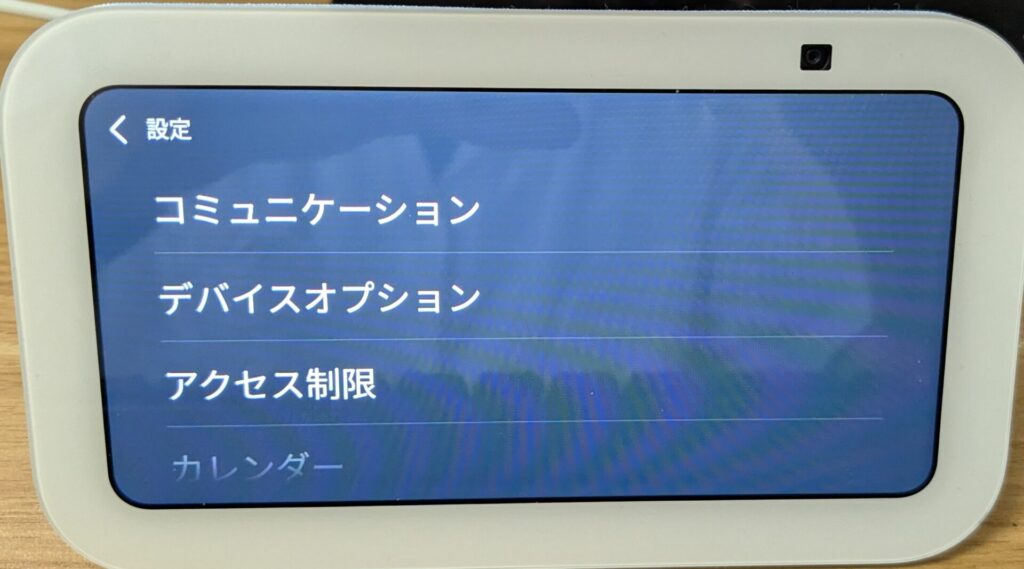
- Step.2設定画面で「アクセス制限」を選択する
設定画面が表示されたら、スクロールして「アクセス制限」を選択します。
- Step.3「ウェブブラウザ」の項目をオンにする
「ウェブブラウザ」の項目をタップして、オンにします。なお、オンにするにはアカウントの認証が必要です。SMSやメールで送られてきたURLを開き、承認しましょう。
以上で設定は完了です。
ウェブビデオ検索の制限をオンにする手順は以下のとおりです。
- Step.1Echo Showで「設定」アプリを開く
「アレクサ、設定画面を開いて」と話しかけて、設定アプリを起動しましょう。あるいは、画面で上から下へスワイプして、「設定」をタップすることでも可能です。
- Step.2設定画面で「アクセス制限」を選択する
設定画面が表示されたら、スクロールして「アクセス制限」を選択しましょう。
- Step.3「ウェブビデオ検索」をオンにする
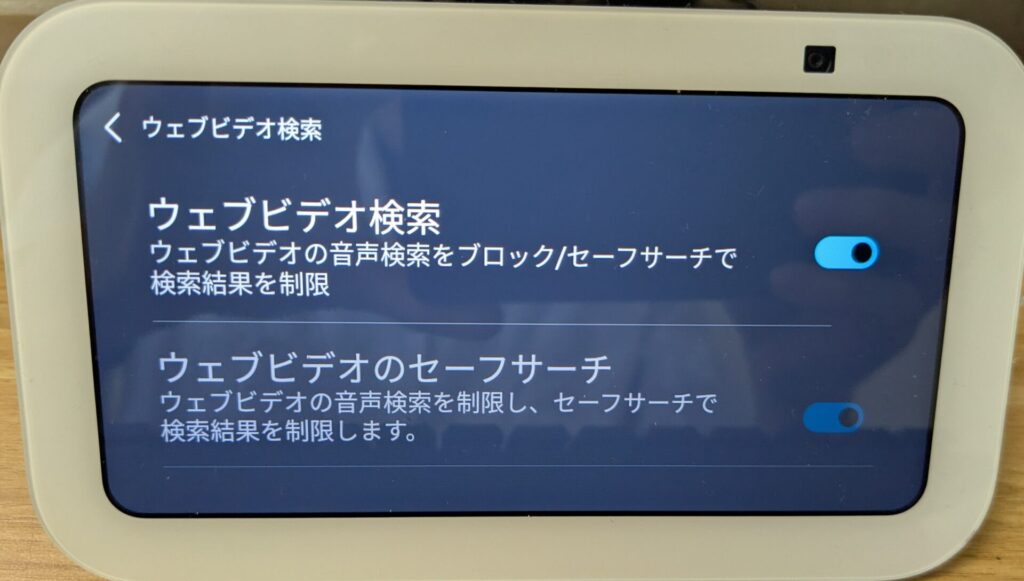
設定画面で「ウェブビデオ検索」をタップし、「ウェブビデオ検索」の項目をオンにします。設定を変更するにはアカウント認証が必要です。SMSやメールで送られてきたURLを開き、承認しましょう。
承認が完了すると、以下のようにウェブビデオ検索の制限が有効になります。
YouTubeで成人コンテンツを除外する「制限付きモード」にする設定
YouTubeで制限付きモードに設定する場合は、以下の手順に従って設定しましょう。
- Step.1Echo Show端末でYouTubeを起動する
「アレクサ、YouTubeを起動して」で起動します。
なお、音声でのYouTube起動を制限している場合は、画面を上から下へスワイプして、「ビデオ」をタップし、「YouTube」を選択して起動します。
- Step.2YouTubeの設定画面を表示する
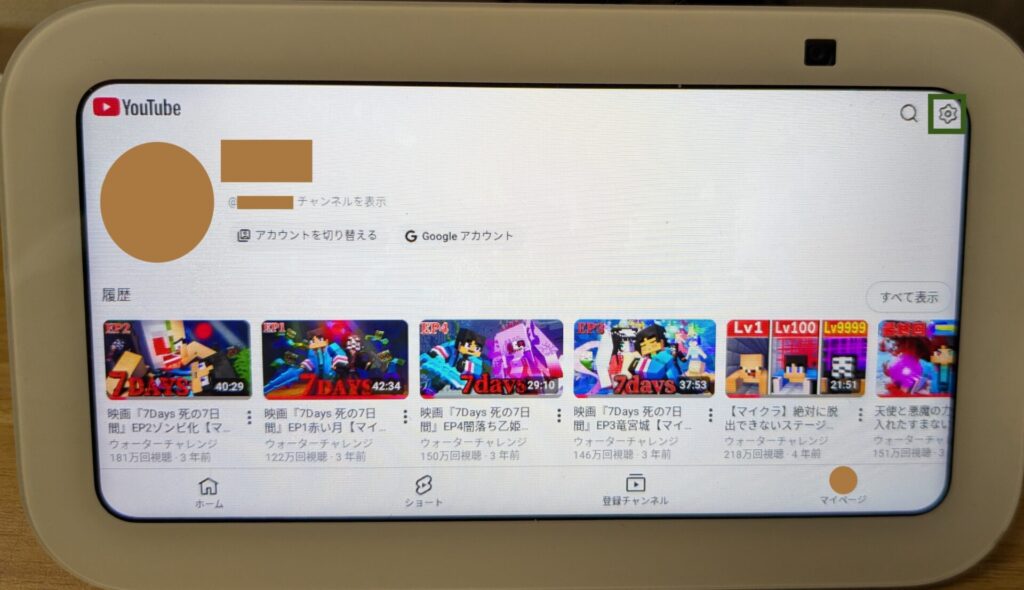
YouTubeの画面が表示されたら、画面下部のマイページをタップします。そのあと、右上の設定ボタン(歯車のアイコン)をタップしましょう。
- Step.3制限付きモードを有効にする
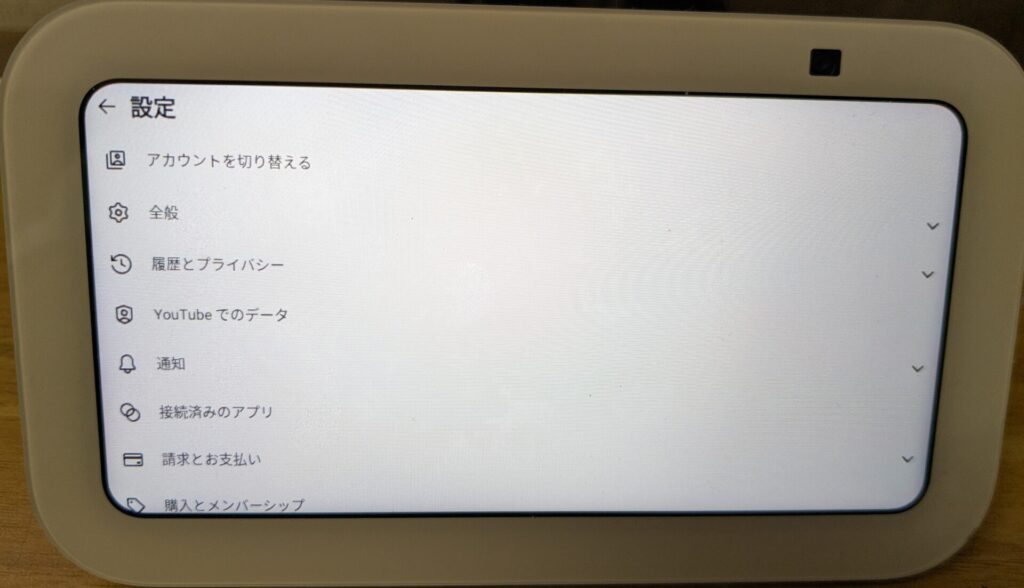
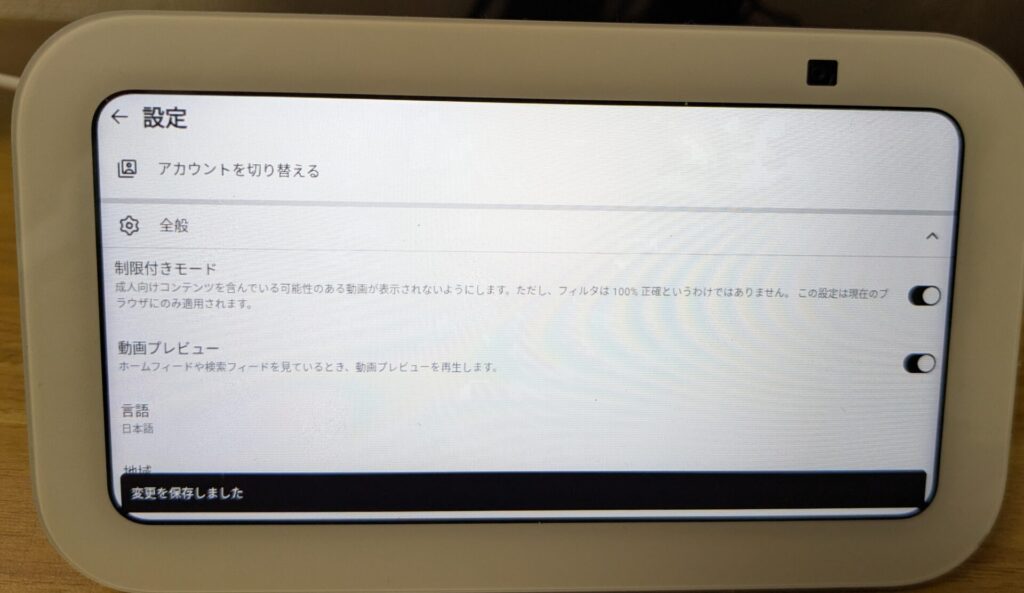
設定画面で「全般」をタップします。「制限付きモード」をタップして有効にしましょう。
子どもがEcho Show端末を使うなら音声ショッピングも制限するのがおすすめ
子どもがEcho Showを使うなら、音声ショッピングはオフにするか、制限付きにしておきましょう。Echoデバイスは音声だけで注文できて便利ですが、子どもがいたずらで注文してしまうリスクもあります。
自分が音声ショッピングを使わないのであれば、機能をオフにしましょう。また、音声ショッピングを使うけど、子どもに使わせたくないときは、注文を制限する設定にしておくのがおすすめです。
音声ショッピングの設定は、以下の手順で行いましょう。
- Alexaアプリを起動する
- 画面左上の「その他(3本線アイコン)」をタップして、「設定」を選択する
- 「アカウント設定」、「音声ショッピング」を選択する
- 「商品購入の制限」で「誰にも許可しない」や「確認コードを持っている人」を選ぶ
アレクサでの音声ショッピングについては以下の記事で解説しています。使い方や制限のかけ方を詳しく紹介しているので、気になる人はチェックしてみてください。

Echo Showは動画視聴以外にも便利な機能が豊富。できることをチェックしよう
Echo Show端末はPrime VideoやYouTubeの動画視聴以外にも便利な機能が豊富。とくに、おすすめなのがフォトフレームとしての機能です。家族の思い出の写真を表示できます。
以下の記事では、Echo Showをフォトフレームとして使う方法を解説しています。撮影した写真のアップロード方法なども詳しく解説しているので、フォトフレームに使いたい人はぜひチェックしていみてください。
また、Echo Show端末に限らず、アレクサ搭載のデバイスは音声だけでさまざまなことができて便利です。以下の記事では、アレクサでできることを厳選して紹介しているので、アレクサをもっと使いこなしたい人はぜひ参考にしてみてください。